Salut Vince,
Merci pour ce retour très complet. Chaque point a donné lieu à une correction ou à un nouveau réglage, et tout est dans la v1.5.1, publiée aujourd’hui : https://github.com/lostmind84/OpenScale/releases/
Concernant notre utilisation actuelle à la Coopé, nous avons tous nos postes sur Windows, donc je n’ai jamais réellement tester un usage prod sous linux malheureusement.
Je reste à dispo si besoin de voir autre chose.. je n’ai pas encore pu tout tester ces changements en prod, mais sur ma vm de test ça semble fonctionner.
N’hésitez pas à créer des issues sur github, et pousser de PR si besoin, mon agent s’en occupera ensuite 
J’ai fait généré un résumé par IA ci dessous :
Pour mettre à jour un poste Linux : sudo ./update.sh --latest, ou la page « Mise à jour » de l’administration.
-
Les droits sur /etc/openscale
C’était un vrai bug de l’installeur. Il copiait la configuration avec le bon propriétaire, puis la réécrivait en root lors des étapes suivantes. Depuis la v1.5, le fichier garde toujours son propriétaire, openscale, à l’installation comme à la mise à jour. Le chown n’est plus nécessaire. Sur votre poste actuel, celui que vous avez fait reste valable.
-
Le nom du fichier catalogue (WebDAV)
Le nom se règle maintenant par coopérative. Sur la page Catalogue, dans le panneau de la source WebDAV :
- Nom du fichier : flv.csv. Le motif {n}, si vous l’utilisez, est remplacé par le numéro du poste. Le défaut reste flv_{n}.csv.
- Adresse du serveur : mettez l’adresse du dossier, pas celle du fichier. Une adresse qui se termine par .csv est maintenant refusée avec une explication.
- Après lecture : choisissez « Laisser le fichier en place » si le fichier ne doit pas être supprimé, parce que c’est la seule copie ou qu’un autre outil le lit. Le poste détecte alors les mises à jour tout seul, grâce à la taille et à la date du fichier, sans rien supprimer, et il ne relit pas un fichier inchangé. En mode « Supprimer », le poste efface le fichier après l’avoir lu : c’est ce qui signale au producteur que la livraison est prise. Plusieurs postes ne peuvent alors pas lire le même fichier.
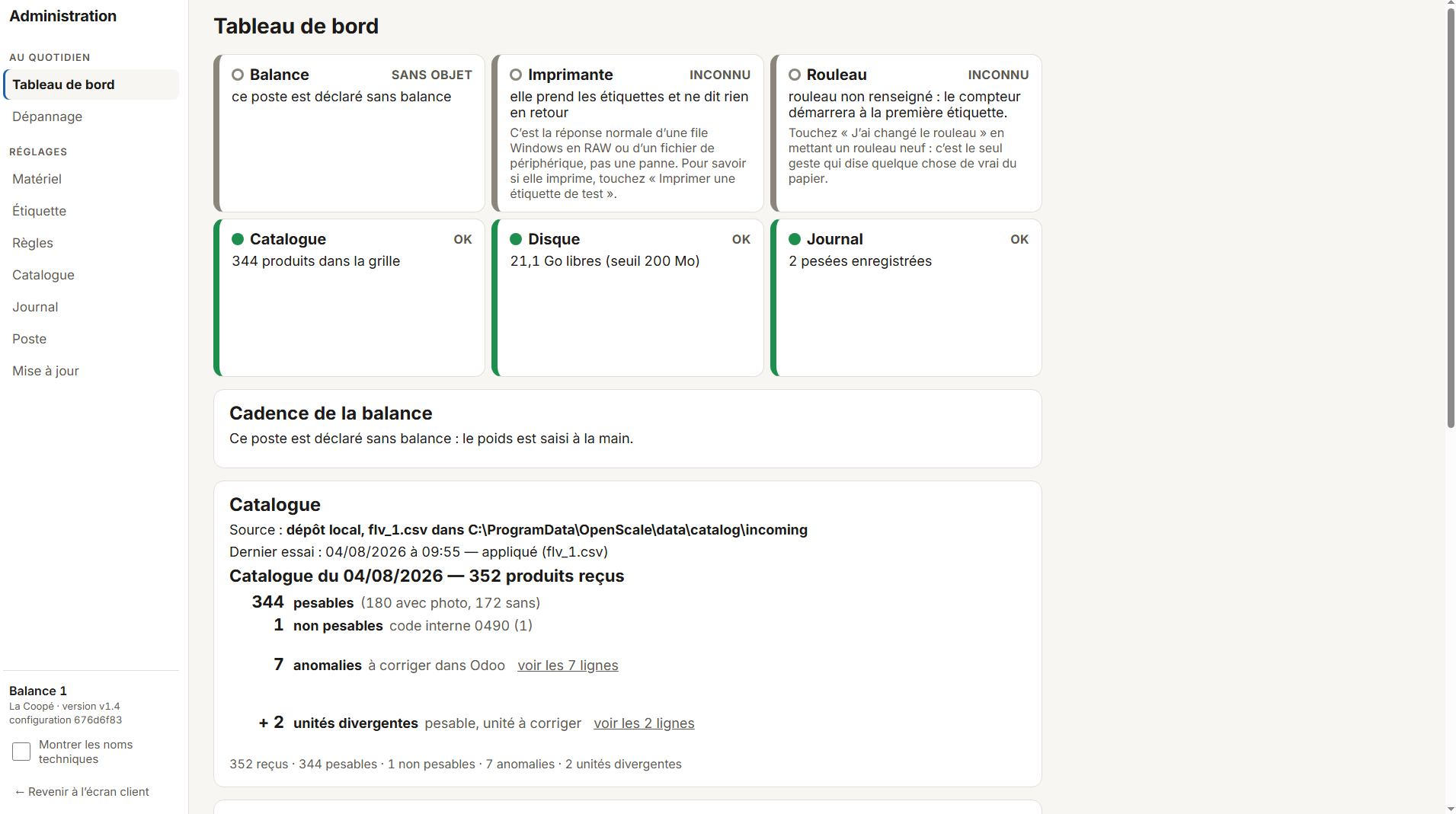
L’écran affiche le nom exact qu’il attend et l’adresse complète qu’il interroge. Tant que le fichier n’est pas là, le tableau de bord indique « en attente de flv.csv ». Plus besoin de lien symbolique ni de script.
Guide complet : https://github.com/lostmind84/OpenScale/blob/v1.5/handbook/catalogue.md
- L’étiquette tronquée, et le gabarit
Deux choses à faire, dans cet ordre.
- Calibrer l’imprimante pour votre rouleau « ETD TD 35x25 ». Lancez l’auto-calibration depuis le panneau de l’imprimante : deux minutes, à refaire à chaque changement de type de rouleau. OpenScale envoie l’étiquette en mode brut, et c’est la calibration gardée en mémoire par l’imprimante qui positionne le papier. C’est la cause la plus probable du rognage.
- Régler votre propre gabarit. Sur la page Étiquette, le bouton « Partir du gabarit livré » crée une copie du gabarit actuel, que vous ajustez ensuite élément par élément dans config.json, sous printer.custom_template : position, taille et police de chaque champ, hauteur des barres, et même le format du papier si votre matériel diffère. Pour gagner de la hauteur et tolérer la dérive, réduisez d’abord la taille des polices, et ne raccourcissez les barres qu’en dernier recours : un code-barres plus court se lit moins bien en caisse. Si votre gabarit laisse de la marge, le décalage dans OpenScale peut désormais aller dans les deux sens, négatif compris, au-delà de l’ancien plafond d’1 dot. L’aperçu de la page Étiquette montre le résultat avant tout tirage, et les garde-fous refusent un gabarit qui sortirait du papier ou abîmerait le code-barres.
- Nous avons gardé par défaut la mise en page sur trois lignes. Avec un long poids ou un gros prix, une seule ligne aurait fait chevaucher les valeurs. Votre gabarit vous permet toutefois de rapprocher les champs comme vous le souhaitez.
- Un conseil, que nous n’avons pas testé sur votre modèle : réglez le décalage dans OpenScale plutôt que dans l’interface web de l’imprimante, et laissez celui de l’imprimante à zéro.
Guide complet : https://github.com/lostmind84/OpenScale/blob/v1.5/handbook/gabarit.md
- La liaison USB, et le diagnostic
Chez nous, l’USB fonctionne avec le transport « Nœud d’impression du système » et /dev/usb/lp0. L’installeur ajoute d’ailleurs le compte openscale au groupe lp. Pour trouver ce qui bloque chez vous, la v1.5 ajoute un diagnostic pas à pas : page Matériel, panneau Imprimante, « Lancer le diagnostic ». Il vérifie dans l’ordre :
- que le périphérique existe ;
- que le poste a le droit d’y écrire ;
- que l’imprimante répond quand on lui demande son état ;
- qu’une étiquette de test part en entier ;
- puis il vous demande si l’étiquette est sortie.
À chaque étape, il dit ce qu’il a observé et, si ça bloque, quoi changer. Si le problème persiste, le bouton « Copier le rapport (pour le forum) » produit un texte à coller ici, et nous verrons tout de suite où ça coince. Si l’étiquette part en entier sans sortir, regardez en priorité les réglages de l’interface USB de l’imprimante et la calibration du rouleau.
Guide complet : https://github.com/lostmind84/OpenScale/blob/v1.5/handbook/imprimante.md
-
Le réseau partagé
Votre crainte est fondée : un ordinateur qui ajoute l’imprimante tout seul peut lui envoyer des travaux. Le passage en USB règle la question, puisque l’imprimante n’est alors plus visible du réseau du magasin. Ça évite la seconde carte réseau et les adresses fixes. Le port série (RS232) est écarté exprès : une étiquette pèse environ 16 ko et mettrait une quinzaine de secondes à passer.
-
Le mode kiosque
Noté pour la suite, une fois le reste stabilisé chez vous, comme vous le proposiez.
 !